
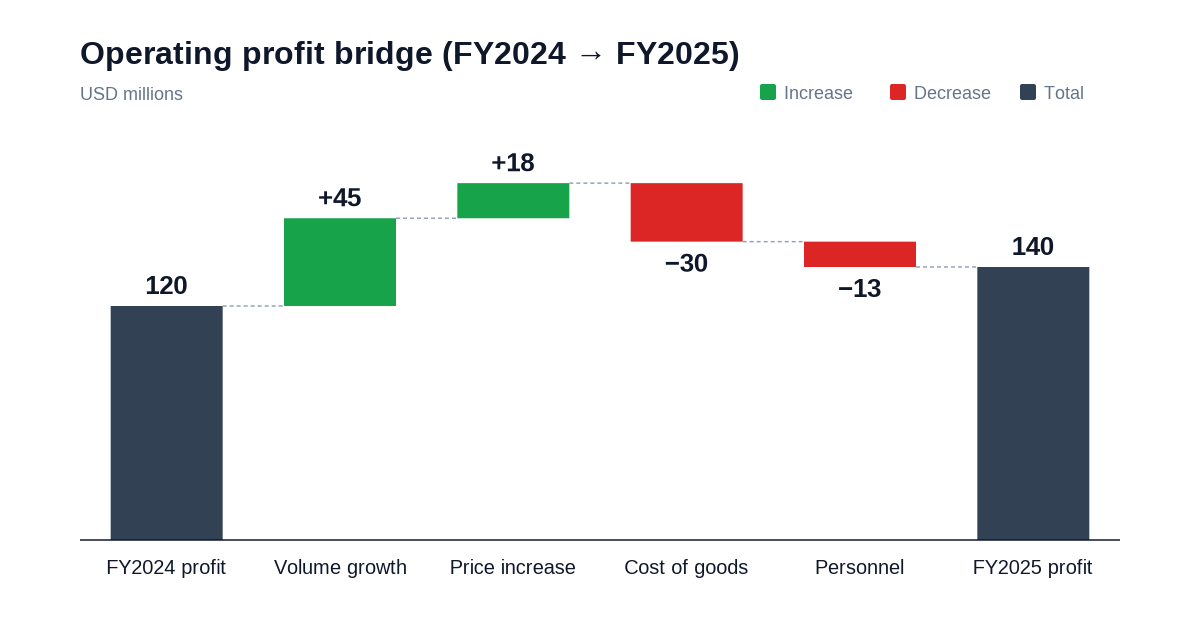
Si l’on vous a déjà demandé de préparer un « revenue walk » ou un « pont de coûts » avant une réunion client, vous connaissez la difficulté. Les graphiques en cascade sont incontournables en conseil, mais PowerPoint ne facilite pas leur construction.
J’ai créé des centaines de ces graphiques. La méthode manuelle prend 20 à 30 minutes, et une seule erreur de calcul vous oblige à tout recommencer. Avec les bons outils, cela prend environ 2 minutes. Voici comment faire avec l’une et l’autre.
Ce guide explique ce qu’est réellement un graphique en cascade, quand l’utiliser, les deux façons d’en créer un dans PowerPoint, les erreurs qui le gâchent sans qu’on s’en aperçoive et les bonnes pratiques qui le rendent présentable à un client.
Qu’est-ce qu’un graphique en cascade ?
Un graphique en cascade (aussi appelé graphique en pont, « bridge chart » ou « walk chart ») montre comment une valeur de départ se transforme en valeur finale à travers une série de variations positives et négatives. C’est le graphique à privilégier lorsque l’auditoire doit comprendre à la fois la destination et le chemin parcouru.
Sa caractéristique visuelle principale, ce sont les barres intermédiaires « flottantes » : chaque barre se place au niveau cumulé atteint après la variation précédente, ce qui permet à l’œil de suivre le total courant. Les hausses apparaissent généralement en vert ou en bleu, les baisses en rouge ou en orange, et les totaux (les colonnes de début et de fin) sont ancrés sur la ligne de base dans une couleur neutre.
Les consultants utilisent les graphiques en cascade parce qu’ils répondent à deux questions à la fois : quel est le résultat final, et quels leviers l’ont fait évoluer ? Un walk du chiffre d’affaires de l’exercice 24 à l’exercice 25, un pont de coûts du budget au réel, une décomposition du bénéfice par segment : ce sont tous des cas d’usage naturels du graphique en cascade.
Quand utiliser un graphique en cascade
Analyse financière
Walks du chiffre d’affaires, ventilation des coûts, ponts de bénéfice, analyse des écarts budgétaires
Suivi de la performance
Variations d’une année sur l’autre, comparaisons trimestrielles, analyse objectif vs. réel
Gestion de projet
Évolution de l’allocation des ressources, visualisation de la dérive du périmètre, suivi budgétaire
Analyse commerciale
Évolution du pipeline, avancement des affaires, analyse de l’entonnoir de conversion
Méthode 1 : graphique en cascade manuel (20 minutes et plus)
L’approche traditionnelle
Remarque : cette méthode prend du temps. Elle est présentée à titre de référence, mais pour gagner en efficacité, nous recommandons la méthode 2.
Insérer un graphique à barres empilées
Allez dans Insertion → Graphique → Barres → Barres empilées. Ce sera la base de votre cascade.
Préparer vos données
Créez trois séries de données : « Invisible » (la base), « Baisse » (barres rouges) et « Hausse » (barres vertes). La série invisible crée l’effet de flottement.
Calculer les valeurs invisibles
Pour chaque barre, calculez le total cumulé jusqu’à ce point. C’est là que la plupart des gens se trompent.
Mettre en forme la série invisible
Sélectionnez la série « Invisible » et réglez le remplissage sur « Aucun remplissage ». C’est ce qui crée l’effet de cascade.
Coder les barres par couleur
Mettez les hausses en vert et les baisses en rouge. Mettez en forme les totaux de début et de fin différemment.
Ajouter des étiquettes de données
Positionnez manuellement les étiquettes de données. Ajustez-les pour les valeurs positives et négatives.
Peaufiner la mise en forme
Supprimez le quadrillage, ajustez la largeur de l’intervalle, alignez les éléments et soignez l’aspect général.
Évitez les 20 minutes de travail manuel : ThinkLite crée le même graphique en 2 minutes
Ni formules, ni barres invisibles, ni recalcul.
Essayer ThinkLite gratuitementMéthode 2 : graphique en cascade avec ThinkLite (2 minutes)
L’approche intelligente
Ouvrir le volet ThinkLite
5 secondesCliquez sur l’onglet ThinkLite du ruban PowerPoint pour ouvrir le volet du complément.
Sélectionner le graphique en cascade
5 secondesCliquez sur l’icône du graphique en cascade dans la section « Charts ». Un modèle apparaît sur votre diapositive.
Saisir vos données
1 minuteDouble-cliquez sur le graphique et saisissez vos valeurs. ThinkLite calcule automatiquement les bases et met en forme les couleurs.
Personnaliser (facultatif)
30 secondesAjustez les couleurs, les étiquettes et la mise en forme grâce à des commandes intuitives. Tout se met à jour en temps réel.
Comparaison des méthodes
| Critère | Méthode manuelle | ThinkLite |
|---|---|---|
| Temps nécessaire | 20 à 30 minutes | 2 minutes |
| Risque d’erreur | Élevé (erreurs de calcul fréquentes) | Faible (automatisé) |
| Modifications ultérieures | Fastidieuses (tout recalculer) | Faciles (il suffit de mettre à jour les valeurs) |
| Courbe d’apprentissage | Raide | Minimale |
| Cohérence | Variable selon l’auteur | Identique à chaque fois |
Conseils de pro pour de meilleurs graphiques en cascade
Restez simple
Limitez-vous à 6 à 8 barres maximum. Au-delà, le graphique devient difficile à lire.
Utilisez des étiquettes parlantes
« Croissance du chiffre d’affaires » vaut mieux que « Élément 1 ». Les étiquettes doivent raconter l’histoire.
Un code couleur cohérent
Vert pour le positif, rouge pour le négatif, bleu/gris pour les totaux. Ne vous en écartez jamais.
Montrez le calcul
Affichez les valeurs sur chaque barre pour que le lecteur puisse vérifier le walk lui-même.
Commencez et terminez par des totaux
Montrez toujours le point de départ et le point d’arrivée de façon clairement distincte.
Ordonnez les leviers par ampleur ou par logique
Triez les barres de l’impact le plus fort au plus faible, ou suivez une séquence logique (prix → volume → mix). Un ordre aléatoire masque l’histoire.
Mettez le message clé dans le titre
Remplacez « Walk du CA ex. 24–ex. 25 » par « La croissance des volumes compense la pression sur les prix, +8 M$ net ». Dans une présentation de conseil, un graphique doit commencer par l’enseignement.
Attention à l’échelle de l’axe Y
Si un petit levier disparaît parce que les barres de total dominent, envisagez de tronquer l’axe Y ou d’utiliser un panneau séparé, mais signalez explicitement la troncature.
Les erreurs courantes qui gâchent un graphique en cascade
Après avoir passé en revue des centaines de diapositives en cascade dans des présentations clients, voici les cinq erreurs qui reviennent le plus souvent. Elles sont faciles à éviter quand on sait quoi chercher.
Erreur 1 : le calcul ne tombe pas juste
L’erreur de loin la plus fréquente, et la plus dommageable. La barre de départ plus toutes les variations doit égaler la barre de fin au dollar près. Ajoutez toujours une vérification : SOMME(départ, tous les deltas) = fin. Si vous construisez le graphique à la main, cette vérification échouera au moins une fois par graphique.
Erreur 2 : un code couleur incohérent d’une diapositive à l’autre
Une diapositive utilise le vert pour les hausses, la suivante le bleu. Inconsciemment, l’auditoire se méfie d’une présentation qui n’est pas cohérente en interne. Choisissez une palette pour positif/négatif/total et appliquez-la à chaque cascade de la présentation.
Erreur 3 : trop de barres
Au-delà de 8 barres, le graphique ne raconte plus une histoire : il devient un déversement de données. Regroupez les petits leviers dans « Autres » et créez si nécessaire une diapositive en annexe pour le détail.
Erreur 4 : l’absence de sous-totaux
Dans un walk long (par exemple 6 leviers ou plus), ajoutez une colonne de sous-total à mi-parcours. Elle offre à l’auditoire une pause pour vérifier le calcul avant de poursuivre.
Erreur 5 : des étiquettes vagues
« Levier A », « Levier B » ou simplement « T1 » n’apprennent rien à l’auditoire. Les étiquettes doivent décrire brièvement ce qui a changé : « Hausse des prix », « Baisse des volumes en Amérique du Nord », « Effet de change ». Le graphique doit être lisible sans commentaire oral.
Pas à pas : construire un walk du chiffre d’affaires avec des données d’exemple
Construisons ensemble un walk du chiffre d’affaires concret. Utilisez ce jeu de données pour suivre : chiffre d’affaires de départ ex. 24 100 M$, Volume +12 M$, Prix +8 M$, Mix −3 M$, Change −5 M$, arrivée ex. 25 112 M$. La vérification : 100 + 12 + 8 − 3 − 5 = 112. ✓
Décidez de l’histoire avant d’ouvrir PowerPoint
En une phrase : « Le chiffre d’affaires de l’ex. 25 a progressé de 12 M$, porté par les volumes et les prix, partiellement compensé par le mix et le change. » Cette phrase devient le titre de votre diapositive. Chaque choix de mise en forme qui suit doit servir cette histoire.
Insérez le graphique avec le bon type de barres de total
Les colonnes de début et de fin doivent être ancrées à zéro (barres pleine hauteur). Les quatre barres intermédiaires (Volume, Prix, Mix, Change) doivent être des deltas flottants. ThinkLite, ThinkCell et Power-User gèrent cela automatiquement ; dans PowerPoint natif, marquez les colonnes de début et de fin avec « Définir comme total » dans les paramètres des étiquettes de données du graphique.
Appliquez la règle des couleurs avant toute autre mise en forme
Début/fin : bleu marine foncé ou gris. Volume +12 M$ et Prix +8 M$ : vert. Mix −3 M$ et Change −5 M$ : rouge. Résistez à la tentation d’utiliser les couleurs de la marque ici : sur un graphique financier, la clarté prime sur l’esthétique.
Ajoutez les étiquettes de données et vérifiez le calcul
Chaque barre reçoit une étiquette indiquant sa valeur. Suivez ensuite visuellement le calcul : 100 → 112 (+8 M$ de prix ajoutés) → 109 (−3 M$ de mix), et ainsi de suite. Si la position d’une barre ne correspond pas au calcul, les données sous-jacentes sont fausses.
Terminez par un titre centré sur le message
Remplacez « Walk du CA ex. 24–ex. 25 » par la phrase écrite à l’étape 1. Le lecteur doit comprendre l’idée du graphique en 3 secondes de lecture du titre, avant même d’examiner les barres.
Envie de créer vos graphiques en cascade plus vite ?
ThinkLite génère automatiquement les graphiques directement dans PowerPoint. Aucune étape à suivre.
Essayer ThinkLite gratuitementQuestions fréquentes
Quelle est la différence entre un graphique en cascade et un graphique en pont ?
Aucune : c’est le même graphique sous des noms différents. « Graphique en pont » (bridge chart) est plus courant en finance et en conseil ; « graphique en cascade » est la terminologie standard de PowerPoint et d’Excel. « Walk chart » est aussi parfois employé de manière interchangeable.
PowerPoint propose-t-il un graphique en cascade intégré ?
Oui, depuis PowerPoint 2016 : Insertion → Graphique → Cascade. Il convient aux cas simples, mais la personnalisation est limitée : les lignes de connexion entre les barres, les colonnes de sous-total et une mise en forme soignée demandent toujours un travail manuel. La plupart des consultants estiment que la version intégrée fait gagner du temps sur le premier jet, mais pas sur la version finale destinée au client.
Combien de barres un graphique en cascade doit-il comporter ?
6 à 8 barres au total, début et fin compris, c’est l’idéal. En dessous, le graphique pourrait se réduire à du texte. Au-dessus, l’auditoire perd le fil de l’histoire. Si vous avez davantage de leviers, regroupez les petits dans une catégorie « Autres » et utilisez une diapositive en annexe pour le détail.
Comment afficher une valeur de départ négative dans un graphique en cascade ?
Une valeur de départ négative fonctionne de la même façon : ancrez la barre de départ au point approprié (sous zéro) et laissez les deltas monter ou descendre à partir de là. La logique de vérification ne change pas : départ + tous les deltas = fin.
Peut-on créer un graphique en cascade dans PowerPoint pour Mac ?
Oui. Le graphique en cascade natif fonctionne dans PowerPoint pour Mac (2016 et versions ultérieures). ThinkLite, ThinkCell, EfficientElements et Power-User prennent également en charge le Mac. La démarche est identique à celle de la version Windows.
Quelle est la façon la plus rapide de créer un graphique en cascade ?
Un complément comme ThinkLite (environ 2 minutes, saisie des données comprise). La méthode manuelle par barres empilées prend 20 à 30 minutes la première fois, puis 10 à 15 minutes pour les graphiques suivants une fois les automatismes acquis. Le graphique en cascade natif de PowerPoint est plus rapide que la méthode entièrement manuelle, mais nécessite encore une mise en forme après coup.
Prêt à gagner du temps sur la création de graphiques ?
Créez des graphiques en cascade professionnels en un seul clic. Passez complètement l’étape manuelle.