
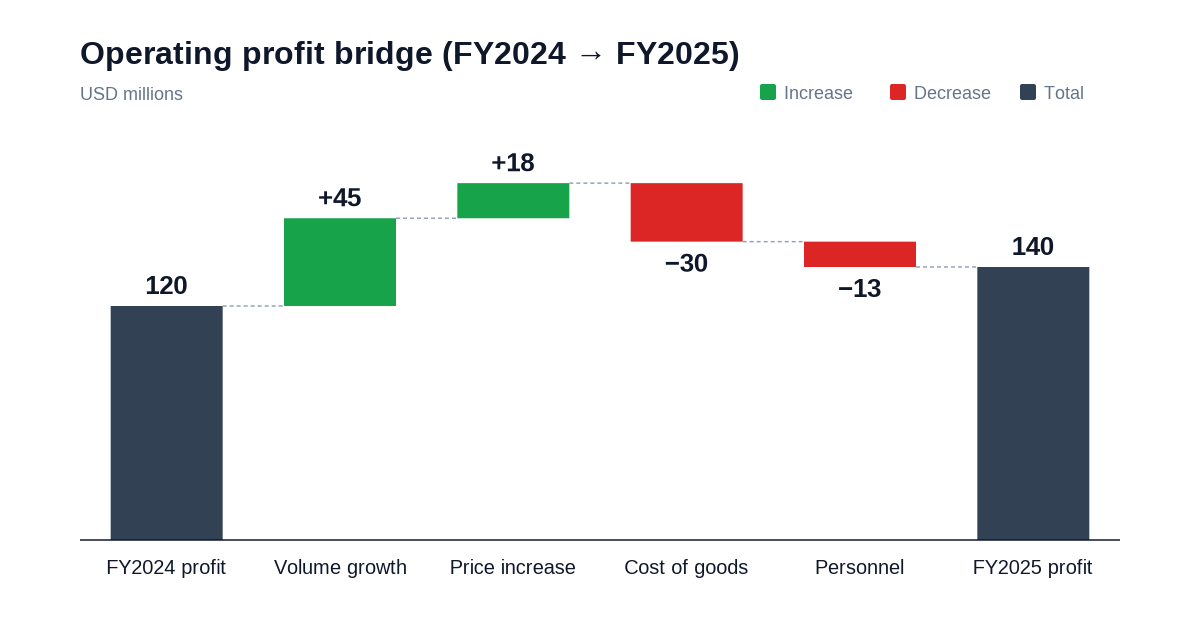
Wenn Sie schon einmal vor einem Kundentermin einen „Revenue Walk“ oder eine „Kostenbrücke“ erstellen sollten, kennen Sie das Problem. Wasserfalldiagramme sind in der Beratung unverzichtbar, doch PowerPoint macht es einem nicht leicht, sie zu bauen.
Ich habe Hunderte dieser Diagramme erstellt. Die manuelle Methode dauert 20–30 Minuten, und ein einziger Rechenfehler bedeutet, dass Sie von vorn anfangen. Mit den richtigen Tools dauert es etwa 2 Minuten. So funktioniert beides.
Dieser Leitfaden erklärt, was ein Wasserfalldiagramm eigentlich ist, wann Sie eines einsetzen sollten, beide Wege, eines in PowerPoint zu erstellen, die Fehler, die es unbemerkt ruinieren, und die Praktiken, mit denen es kundenreif wird.
Was ist ein Wasserfalldiagramm?
Ein Wasserfalldiagramm (auch Brückendiagramm, Walk-Chart oder Kaskadendiagramm genannt) zeigt, wie ein Ausgangswert über eine Abfolge positiver und negativer Veränderungen zu einem Endwert wird. Es ist das Diagramm der Wahl, wenn das Publikum sowohl das Ziel als auch den Weg dorthin verstehen muss.
Das prägende visuelle Merkmal sind die „schwebenden“ mittleren Balken: Jeder Balken beginnt auf dem kumulierten Niveau, das nach der vorherigen Veränderung erreicht wurde, sodass das Auge der laufenden Summe folgen kann. Zunahmen erscheinen meist in Grün oder Blau, Abnahmen in Rot oder Orange, und die Summen (Start- und Endsäule) stehen in einer neutralen Farbe auf der Grundlinie.
Berater greifen zu Wasserfalldiagrammen, weil sie zwei Fragen auf einmal beantworten: Was ist das Ergebnis, und welche Treiber haben es bewegt? Ein Umsatz-Walk von GJ24 zu GJ25, eine Kostenbrücke von Budget zu Ist, eine Gewinnzerlegung nach Segmenten – all das sind typische Anwendungsfälle für Wasserfalldiagramme.
Wann Sie Wasserfalldiagramme verwenden sollten
Finanzanalyse
Umsatz-Walks, Kostenaufschlüsselungen, Gewinnbrücken, Budget-Abweichungsanalysen
Performance-Tracking
Veränderungen gegenüber dem Vorjahr, Quartalsvergleiche, Soll-Ist-Analysen
Projektmanagement
Veränderungen der Ressourcenzuteilung, Visualisierung von Scope Creep, Budgetverfolgung
Vertriebsanalyse
Pipeline-Veränderungen, Deal-Fortschritt, Analyse des Conversion-Funnels
Methode 1: Wasserfalldiagramm manuell (20+ Minuten)
Der klassische Ansatz
Hinweis: Diese Methode ist zeitaufwendig. Sie wird zur Referenz aufgeführt – für mehr Effizienz empfehlen wir Methode 2.
Gestapeltes Balkendiagramm einfügen
Gehen Sie zu Einfügen → Diagramm → Balken → Gestapelte Balken. Das ist die Grundlage Ihres Wasserfalls.
Daten einrichten
Legen Sie drei Datenreihen an: „Unsichtbar“ (die Basis), „Abnahme“ (rote Balken) und „Zunahme“ (grüne Balken). Die unsichtbare Reihe erzeugt den Schwebeeffekt.
Unsichtbare Werte berechnen
Berechnen Sie für jeden Balken die kumulierte Summe bis zu diesem Punkt. Hier machen die meisten Fehler.
Unsichtbare Reihe formatieren
Wählen Sie die Reihe „Unsichtbar“ aus und setzen Sie die Füllung auf „Keine Füllung“. So entsteht der Wasserfalleffekt.
Balken farblich kennzeichnen
Färben Sie Zunahmen grün und Abnahmen rot. Formatieren Sie die Start- und Endsummen anders.
Datenbeschriftungen hinzufügen
Positionieren Sie die Datenbeschriftungen manuell. Passen Sie sie für positive und negative Werte an.
Formatierung verfeinern
Entfernen Sie Gitternetzlinien, passen Sie die Abstandsbreite an, richten Sie Elemente aus und polieren Sie das Gesamtbild.
Sparen Sie sich die 20 Minuten Handarbeit – ThinkLite erstellt dasselbe Diagramm in 2 Minuten
Keine Formeln, keine unsichtbaren Balken, keine Neuberechnung nötig.
ThinkLite kostenlos testenMethode 2: Wasserfalldiagramm mit ThinkLite (2 Minuten)
Der smarte Ansatz
ThinkLite-Bereich öffnen
5 SekundenKlicken Sie im PowerPoint-Menüband auf die Registerkarte ThinkLite, um den Add-in-Bereich zu öffnen.
Wasserfalldiagramm auswählen
5 SekundenKlicken Sie im Bereich „Charts“ auf das Wasserfalldiagramm-Symbol. Eine Vorlage erscheint auf Ihrer Folie.
Daten eingeben
1 MinuteDoppelklicken Sie auf das Diagramm und geben Sie Ihre Werte ein. ThinkLite berechnet die Basen automatisch und formatiert die Farben.
Anpassen (optional)
30 SekundenPassen Sie Farben, Beschriftungen und Formatierung mit den intuitiven Steuerelementen an. Alles wird in Echtzeit aktualisiert.
Die Methoden im Vergleich
| Aspekt | Manuelle Methode | ThinkLite |
|---|---|---|
| Zeitaufwand | 20–30 Minuten | 2 Minuten |
| Fehlerrisiko | Hoch (Rechenfehler häufig) | Gering (automatisiert) |
| Spätere Änderungen | Mühsam (alles neu berechnen) | Einfach (nur Werte aktualisieren) |
| Lernkurve | Steil | Minimal |
| Konsistenz | Je nach Ersteller unterschiedlich | Jedes Mal einheitlich |
Profi-Tipps für bessere Wasserfalldiagramme
Halten Sie es einfach
Beschränken Sie sich auf maximal 6–8 Balken. Mehr wird schwer lesbar.
Aussagekräftige Beschriftungen verwenden
„Umsatzwachstum“ ist besser als „Position 1“. Die Beschriftungen sollten die Geschichte erzählen.
Einheitliche Farbcodierung
Grün für positiv, Rot für negativ, Blau/Grau für Summen. Weichen Sie nie davon ab.
Zeigen Sie die Rechnung
Zeigen Sie auf jedem Balken den Wert an, damit Betrachter den Walk selbst nachprüfen können.
Mit Summen beginnen und enden
Zeigen Sie Start- und Endpunkt immer klar unterscheidbar an.
Treiber nach Größe oder Logik ordnen
Sortieren Sie die Balken entweder von der größten zur kleinsten Wirkung oder folgen Sie einer logischen Abfolge (Preis → Menge → Mix). Eine zufällige Reihenfolge verschleiert die Geschichte.
Eine Kernaussage in den Titel schreiben
Ersetzen Sie „Umsatz-Walk GJ24–GJ25“ durch „Mengenwachstum gleicht Preisgegenwind aus, netto +8 Mio. $“. Diagramme in Beratungspräsentationen müssen mit der Erkenntnis beginnen.
Auf die Skalierung der Y-Achse achten
Wenn ein kleiner Treiber untergeht, weil die Summenbalken dominieren, erwägen Sie, die Y-Achse abzuschneiden oder ein separates Feld zu verwenden – kennzeichnen Sie das Abschneiden aber ausdrücklich.
Typische Fehler, die Wasserfalldiagramme ruinieren
Nach der Durchsicht Hunderter Wasserfall-Folien in Kundenpräsentationen sind dies die fünf Fehler, die am häufigsten auftauchen – und sie lassen sich leicht vermeiden, wenn Sie wissen, worauf Sie achten müssen.
Fehler 1: Die Rechnung geht nicht auf
Der mit Abstand häufigste – und schädlichste – Fehler. Der Startbalken plus alle Veränderungen muss auf den Dollar genau den Endbalken ergeben. Bauen Sie immer eine Prüfung ein: SUMME(Start, alle Deltas) = Ende. Wenn Sie manuell arbeiten, schlägt diese Prüfung mindestens einmal pro Diagramm fehl.
Fehler 2: Uneinheitliche Farbcodierung zwischen Folien
Eine Folie verwendet Grün für Zunahmen, die nächste Blau. Das Publikum misstraut unbewusst Präsentationen, die in sich nicht konsistent sind. Legen Sie eine Palette für positiv/negativ/Summe fest und setzen Sie sie bei jedem Wasserfall in der Präsentation durch.
Fehler 3: Zu viele Balken
Ab 8 Balken erzählt das Diagramm keine Geschichte mehr, sondern wird zur Datenhalde. Fassen Sie kleine Treiber unter „Sonstiges“ zusammen und erstellen Sie bei Bedarf eine Anhangsfolie mit der Aufschlüsselung.
Fehler 4: Fehlende Zwischensummen
Fügen Sie bei einem langen Walk (z. B. 6+ Treiber) auf halber Strecke eine Zwischensummensäule ein. Sie gibt dem Publikum einen Punkt, an dem es innehalten und die Rechnung prüfen kann, bevor es weitergeht.
Fehler 5: Vage Beschriftungen
„Treiber A“, „Treiber B“ oder nur „Q1“ sagen dem Publikum nichts. Beschriftungen sollten kurz beschreiben, was sich verändert hat: „Preiserhöhung“, „Mengenrückgang Nordamerika“, „Währungseffekt“. Das Diagramm sollte ohne Erläuterung lesbar sein.
Schritt für Schritt: Ein Umsatz-Walk mit Beispieldaten
Bauen wir gemeinsam einen konkreten Umsatz-Walk. Verwenden Sie zum Mitmachen diesen Datensatz: Ausgangsumsatz GJ24 100 Mio. $, Menge +12 Mio. $, Preis +8 Mio. $, Mix −3 Mio. $, Währung −5 Mio. $, Endwert GJ25 112 Mio. $. Die Abstimmungsprüfung: 100 + 12 + 8 − 3 − 5 = 112. ✓
Legen Sie die Geschichte fest, bevor Sie PowerPoint öffnen
In einem Satz: „Der Umsatz GJ25 wuchs um 12 Mio. $, getrieben von Menge und Preis, teilweise ausgeglichen durch Mix und Währung.“ Dieser Satz wird Ihr Folientitel. Jede Formatierungsentscheidung von hier an sollte dieser Geschichte dienen.
Fügen Sie das Diagramm mit der richtigen Art von Summenbalken ein
Start- und Endsäule sollten bei null verankert sein (Balken in voller Höhe). Die vier mittleren Balken (Menge, Preis, Mix, Währung) sollten schwebende Deltas sein. ThinkLite, ThinkCell und Power-User erledigen das automatisch; in PowerPoint selbst markieren Sie die Start-/Endsäulen in den Datenbeschriftungseinstellungen des Diagramms mit „Als Summe festlegen“.
Wenden Sie die Farbregel vor jeder anderen Formatierung an
Start/Ende: Dunkelblau oder Grau. Menge +12 Mio. $ und Preis +8 Mio. $: Grün. Mix −3 Mio. $ und Währung −5 Mio. $: Rot. Widerstehen Sie der Versuchung, hier Markenfarben zu verwenden – bei Finanzdiagrammen geht Klarheit vor Ästhetik.
Fügen Sie Datenbeschriftungen hinzu und prüfen Sie die Abstimmung
Jeder Balken erhält eine Beschriftung mit seinem Wert. Verfolgen Sie dann die Rechnung visuell: 100 → 112 (+8 Mio. $ Preis hinzugefügt) → 109 (−3 Mio. $ Mix) und so weiter. Wenn die Position eines Balkens nicht zur Rechnung passt, sind die zugrunde liegenden Daten falsch.
Schließen Sie mit einem aussagekräftigen Titel ab
Ersetzen Sie „Umsatz-Walk GJ24–GJ25“ durch die Ein-Satz-Geschichte aus Schritt 1. Der Leser sollte die Kernaussage des Diagramms nach 3 Sekunden Lesen des Titels verstehen, noch bevor er die Balken betrachtet.
Möchten Sie Wasserfalldiagramme schneller erstellen?
ThinkLite erzeugt Diagramme automatisch direkt in PowerPoint. Ganz ohne Einzelschritte.
ThinkLite kostenlos testenHäufig gestellte Fragen
Was ist der Unterschied zwischen einem Wasserfalldiagramm und einem Brückendiagramm?
Keiner – es ist dasselbe Diagramm mit unterschiedlichen Namen. „Brückendiagramm“ (Bridge Chart) ist in Finanzen und Beratung gebräuchlicher; „Wasserfalldiagramm“ ist die Standardbezeichnung in PowerPoint und Excel. Auch „Walk-Chart“ wird manchmal gleichbedeutend verwendet.
Hat PowerPoint ein integriertes Wasserfalldiagramm?
Ja, seit PowerPoint 2016: Einfügen → Diagramm → Wasserfall. Für einfache Fälle funktioniert es, aber die Anpassungsmöglichkeiten sind begrenzt – Verbindungslinien zwischen Balken, Zwischensummensäulen und eine saubere Formatierung erfordern weiterhin Handarbeit. Die meisten Berater finden, dass die integrierte Version beim ersten Entwurf Zeit spart, nicht aber bei der ausgefeilten Kundenversion.
Wie viele Balken sollte ein Wasserfalldiagramm haben?
6–8 Balken insgesamt, einschließlich Start und Ende, sind ideal. Darunter könnte das Diagramm auch einfach Text sein. Darüber verliert das Publikum die Geschichte. Wenn Sie mehr Treiber haben, fassen Sie kleine unter „Sonstiges“ zusammen und nutzen Sie eine Anhangsfolie für die Aufschlüsselung.
Wie stelle ich negative Startwerte in einem Wasserfalldiagramm dar?
Negative Startwerte funktionieren genauso – verankern Sie den Startbalken am passenden Punkt (unter null) und lassen Sie die Deltas von dort aus nach oben oder unten laufen. Die Abstimmungslogik bleibt unverändert: Start + alle Deltas = Ende.
Kann ich ein Wasserfalldiagramm in PowerPoint für Mac erstellen?
Ja. Das integrierte Wasserfalldiagramm funktioniert in PowerPoint für Mac (2016+). ThinkLite, ThinkCell, EfficientElements und Power-User unterstützen ebenfalls Mac. Der Ablauf ist identisch mit der Windows-Version.
Was ist der schnellste Weg, ein Wasserfalldiagramm zu erstellen?
Ein Add-in wie ThinkLite (etwa 2 Minuten einschließlich Dateneingabe). Die manuelle Methode über gestapelte Balken dauert beim ersten Versuch 20–30 Minuten, danach 10–15 Minuten, sobald Sie Routine haben. Das integrierte PowerPoint-Wasserfalldiagramm ist schneller als die rein manuelle Methode, erfordert aber trotzdem Nachformatierung.
Bereit, bei der Diagrammerstellung Zeit zu sparen?
Erstellen Sie professionelle Wasserfalldiagramme mit einem Klick. Überspringen Sie den manuellen Prozess komplett.